로블록스 로벅스 충전, 어떻게 하면 더 효율적으로 할 수 있을까요? 저희 아들포함 많은 유저들이 모바일 앱에서 로벅스를 결제하고 있지만, 사실 같은 금액을 결제해도 PC에서 결제하면 더 많은 로벅스를 받을 수 있습니다. 이는 애플·구글의 인앱 수수료를 피한 보너스 지급 시스템 때문인데요. 이 글에서는 모바일보다 PC 결제가 유리한 이유와 결제 방법·수단·기프트카드 활용법까지 모두 정리해드립니다.
✔ 같은 금액 결제 시, PC에서 더 많은 로벅스 지급
✔ 모바일 앱은 인앱 수수료로 로벅스 적게 지급됨
✔ 카카오페이·네이버페이·계좌이체 등 다양한 결제 가능
✔ 기프트카드는 카드 없이 충전 가능하며, 일부 국가에선 이벤트 아이템 제공
로블록스 로벅스 충전하는 핵심 포인트는?
로블록스는 전 세계적으로 인기 있는 게임 플랫폼이지만, 로벅스(Robux) 충전 가격은 구매 방식에 따라 다르게 책정되어 있다는 사실, 알고 계셨나요?
특히 모바일 앱(아이폰/안드로이드)에서 직접 충전하면 수수료가 붙어 더 비쌉니다. 반면, PC 웹사이트에서 결제하면 더 많은 로벅스를 같은 금액으로 구매할 수 있죠.
모바일 결제시
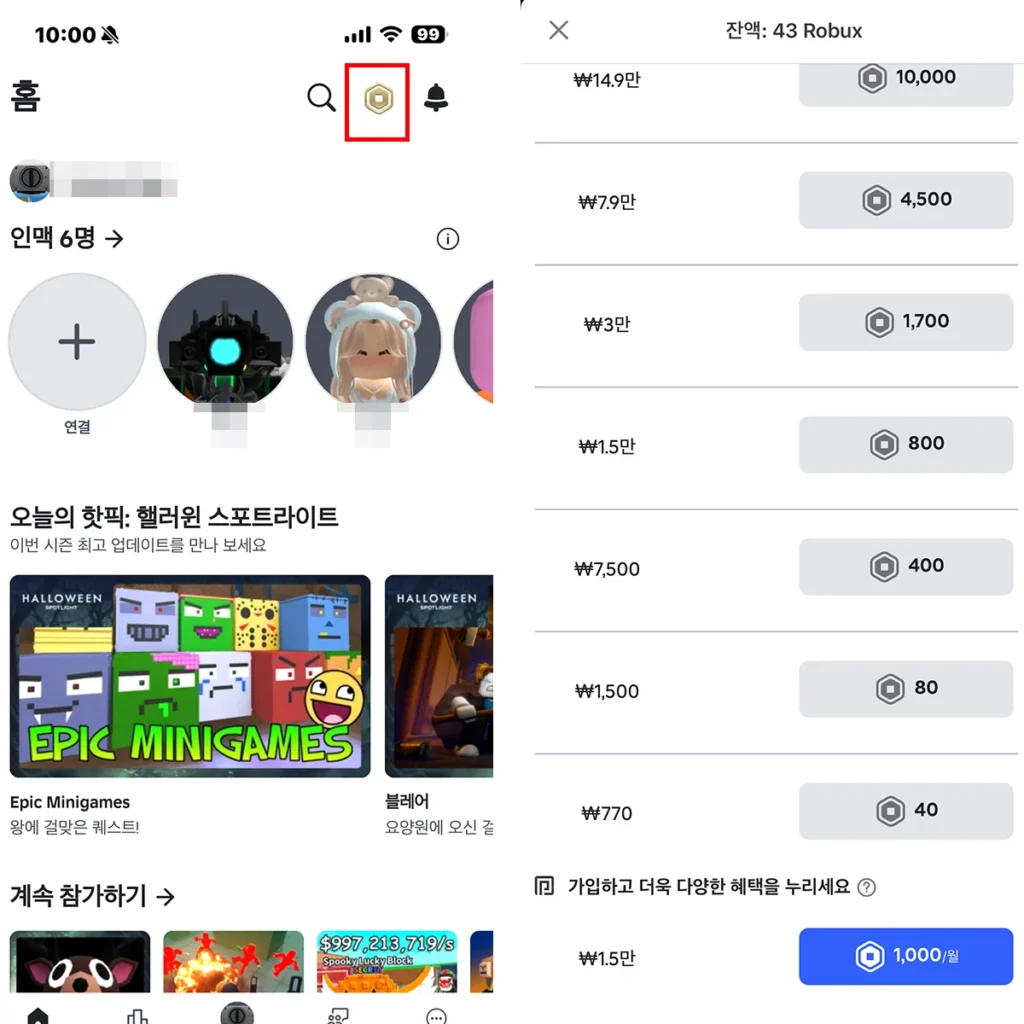
가장 간단하면서 기본적인 방식입니다. 모바일앱에서 바로 로벅스 충전시 나오는 금액별 로벅스 리스트입니다. 가장 작은건 40 로벅스부터 충전이 되며, 10000로벅스까지 다양한 금액으로 표시된걸 보실 수 있습니다.
PC에서 결제시
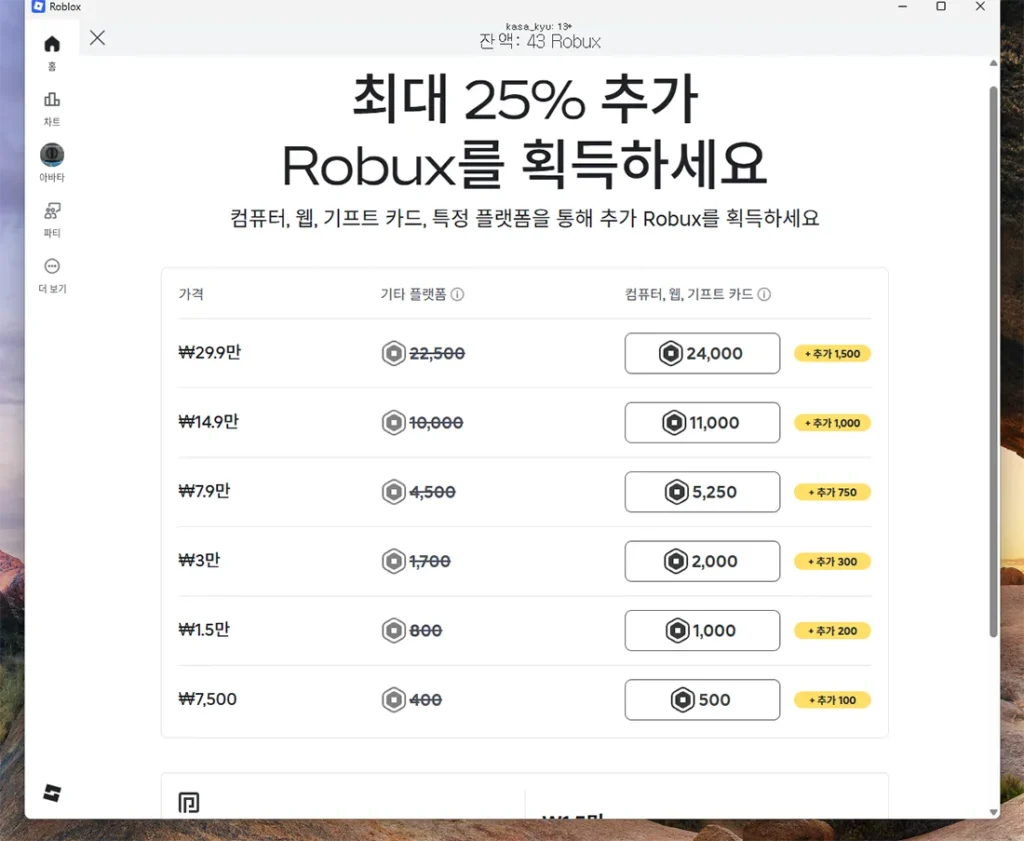
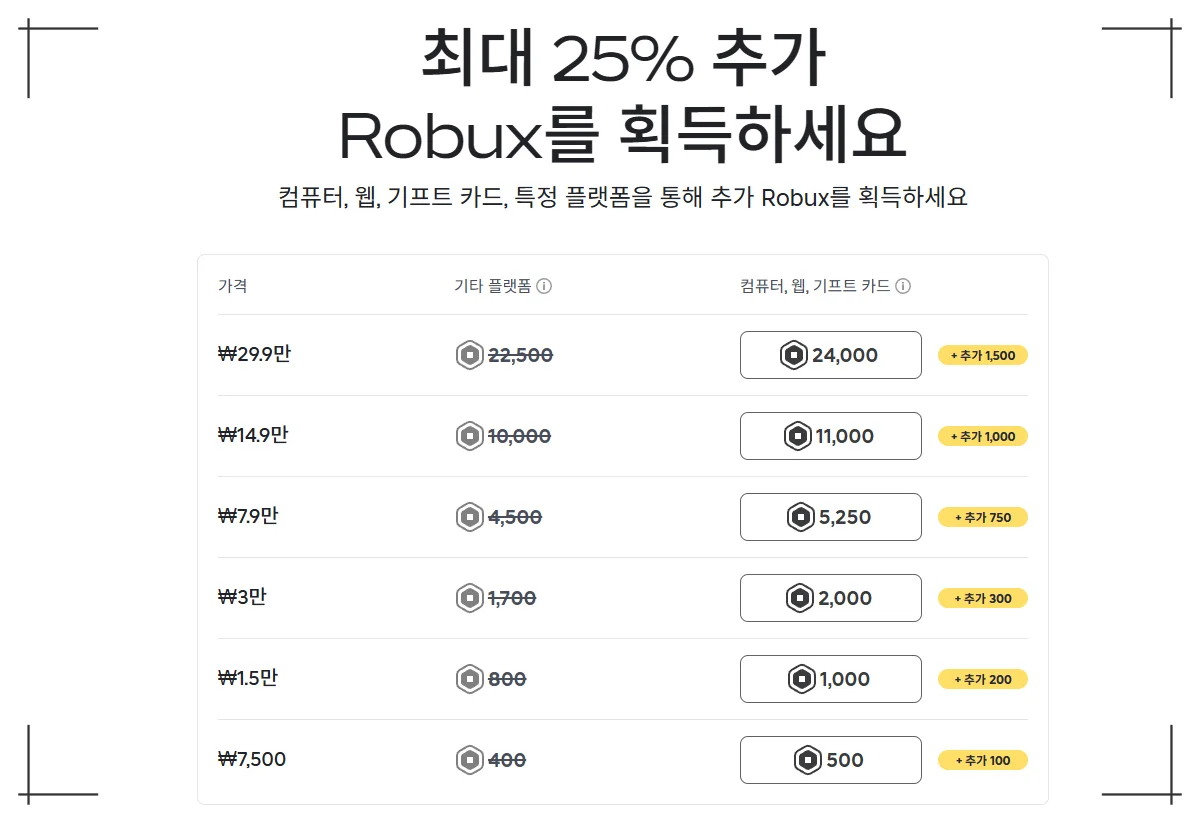
PC에서 접속해서 로벅스를 결제하면, 같은 금액대비 더 추가로 로벅스를 얻을 수 있습니다.
모바일 vs PC 차이
| 결제금액 | 모바일 앱 지급량 | PC 웹사이트 지급량 (보너스 포함) |
|---|---|---|
| ₩7,500 | 400 로벅스 | 400 + 추가100 로벅스 |
| ₩15,000 | 800 로벅스 | 800 + 추가 200 로벅스 |
| ₩30,000 | 1,700 로벅스 | 1,700 + 추가300 로벅스 |
💡 같은 가격, 더 많은 로벅스를 받는 구조입니다. 즉, “더 싸게” 사는 게 아니라 “더 많이” 받는 방식입니다.
PC에서 로벅스 충전하는 방법
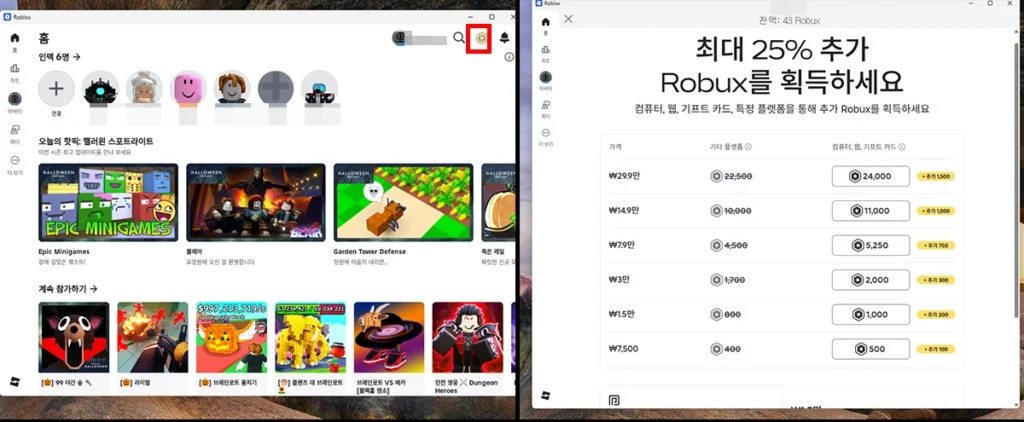
PC 브라우저 기준으로 로벅스 공식 웹사이트에서 충전하면 아래 절차로 진행됩니다.
- https://www.roblox.com/ 접속 후 로그인
- 우측 상단 메뉴에서 Robux 클릭
- 금액별 로벅스 충전 옵션 확인
- 결제수단 선택 → 결제 진행
이용 가능한 결제수단
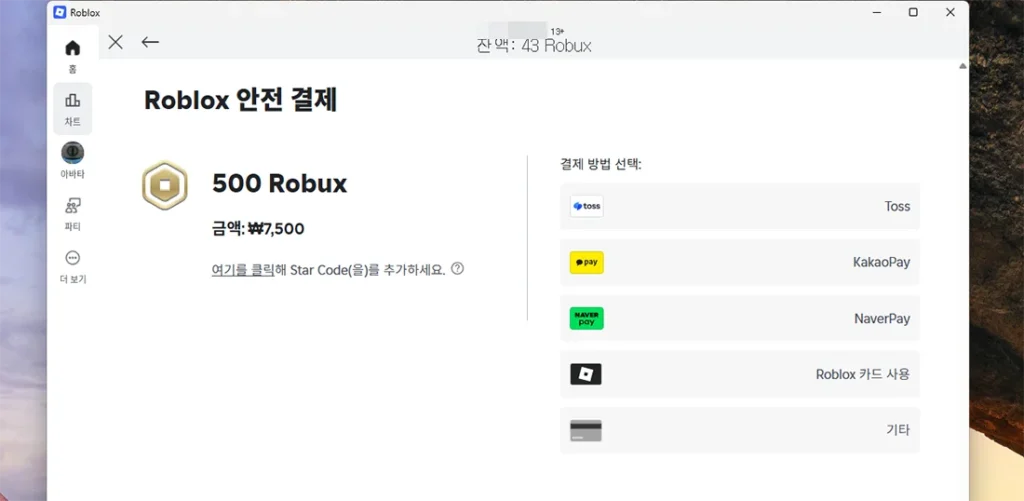
- 카드결제 (신용카드/체크카드)
- 카카오페이
- 네이버페이
- 토스
- 로블록스 기프트카드 (별도 등록 페이지 필요)
로블록스 기프트카드도 병행 활용 가능
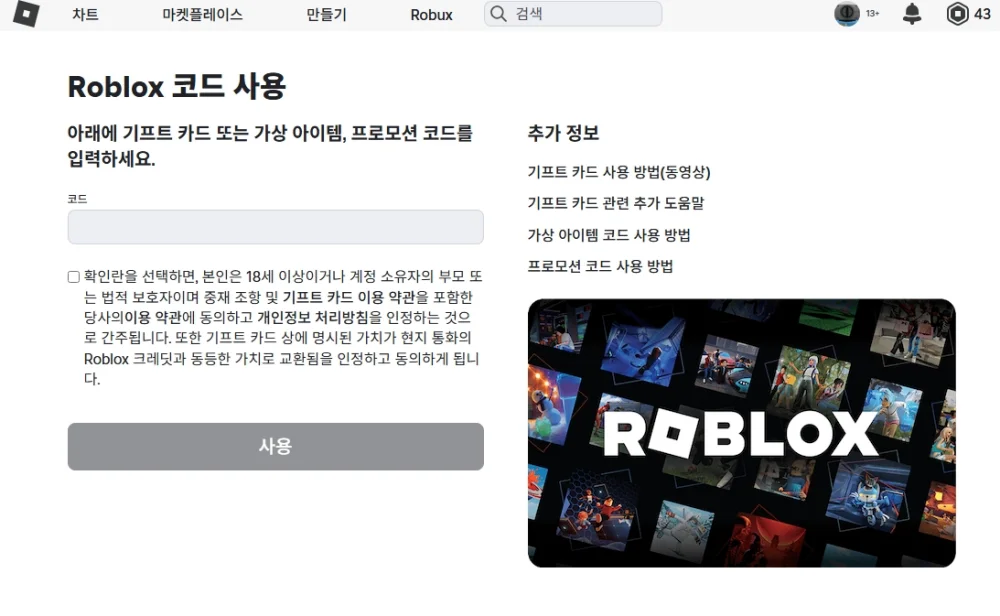
오프라인 매장이나 온라인에서 판매 중인 로블록스 기프트카드를 활용하면, 보너스 로벅스를 추가로 받을 수 있는 이벤트도 자주 열립니다.
- 등록 페이지: https://www.roblox.com/redeem
- 구매처: 이마트, 홈플러스, G마켓, 쿠팡 등
- 장점: 부모님 카드 없이도 충전 가능 + 이벤트 시 추가 지급
충전 시 꼭 알아야 할 팁
- PC에서 충전하면 수수료 없이 보너스 지급으로 더 많은 로벅스 확보 가능
- 모바일 앱은 편하지만 인앱 수수료 구조로 지급량이 낮음
- 기프트카드와 PC 결제를 병행하면 가장 효율적
- 카카오페이/네이버페이로도 결제 가능하여 간편함
로블록스 로벅스 충전은 언제 어디서 하느냐에 따라 받는 로벅스 수량이 크게 달라질 수 있습니다. 특히 모바일보다는 PC에서 직접 결제하고, 상황에 따라 기프트카드까지 병행 활용하면 훨씬 더 효율적인 충전이 가능합니다. 또한 국내 사용자 기준으로 카카오페이, 네이버페이, 토스 등 다양한 결제수단이 지원되기 때문에부모님의 카드 없이도 충전이 가능한 환경이 마련되어 있습니다.
로벅스 결제 전, 오늘 포스팅에서 알려드린 결제 구조와 보너스 지급 기준을 꼭 한 번 체크해보세요!
CU 노래사탕 후기, 귀 막으면 K-POP 노래 (3종 랜덤) 들리는 마법사탕
가족관계증명서 인터넷 발급, 무료로 3분 만에 출력하는 방법
카카오톡 이용 제한 해제 방법, 로그인 및 보안 잠금 풀기