윈도우 느려질 때 무작정 포맷부터 생각하셨다면, 그 전에 꼭 확인해야 할 기본 명령어들이 있습니다. 평소에 쌓이는 임시파일이나 캐시, 자동 실행 서비스들이 시스템 속도를 떨어뜨리는 주범이 되곤 하죠. 별도 프로그램 설치 없이도 윈도우에서 기본 제공하는 명령어만 잘 활용하면, 저장공간 확보는 물론 부팅 속도까지 눈에 띄게 개선할 수 있습니다. 이 글에서는 temp, cleanmgr, services.msc 등 가장 많이 쓰이는 명령어 6가지를 정리하고, 각 명령어의 정확한 목적과 사용법, 주의사항까지 상세히 소개합니다.
✔ 임시파일 정리만 해도 속도가 개선될 수 있어요.
✔ temp, %temp%, cleanmgr 등 6가지 기본 명령어로 간단한 정리를 해보세요.
✔ 정리 후엔 저장공간 확보 + 앱 반응 속도 개선까지 가능합니다.
윈도우 느려질 때, 명령어 하나로 해결될까?
요즘 컴퓨터가 예전보다 느려졌다고 느껴지시나요? 브라우저가 버벅이거나, 앱 실행이 늦어진다면 시스템 내부에 쌓인 불필요한 파일들(캐시, 로그, 임시파일 등) 때문일 수 있어요.
별도 프로그램 설치 없이도, 윈도우 기본 명령어만으로 속도 개선과 공간 정리가 가능합니다.
명령어 입력 방법
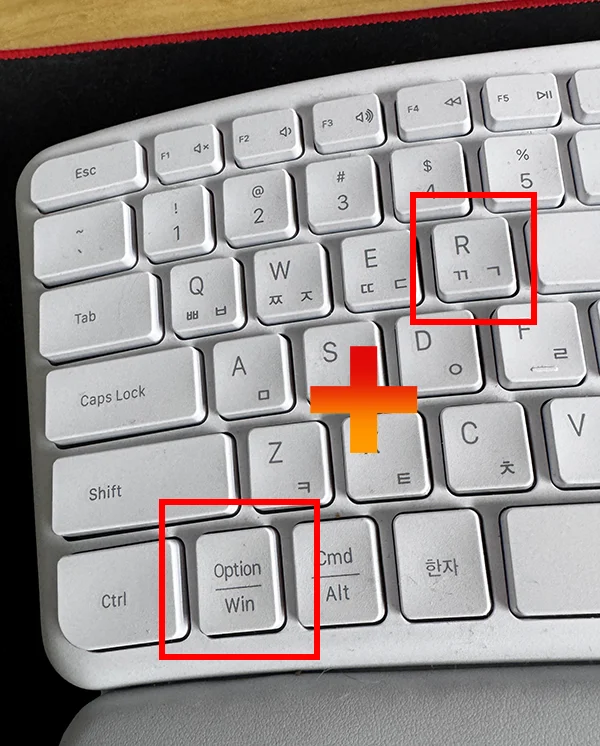
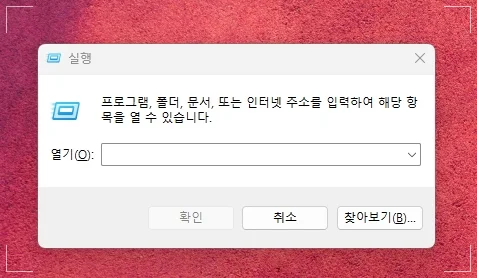
윈도우 키 + R을 눌러 ‘실행’ 창을 열고, 아래 명령어를 입력한 후 Enter를 누르면 실행됩니다.
1. temp – 시스템 임시파일 정리
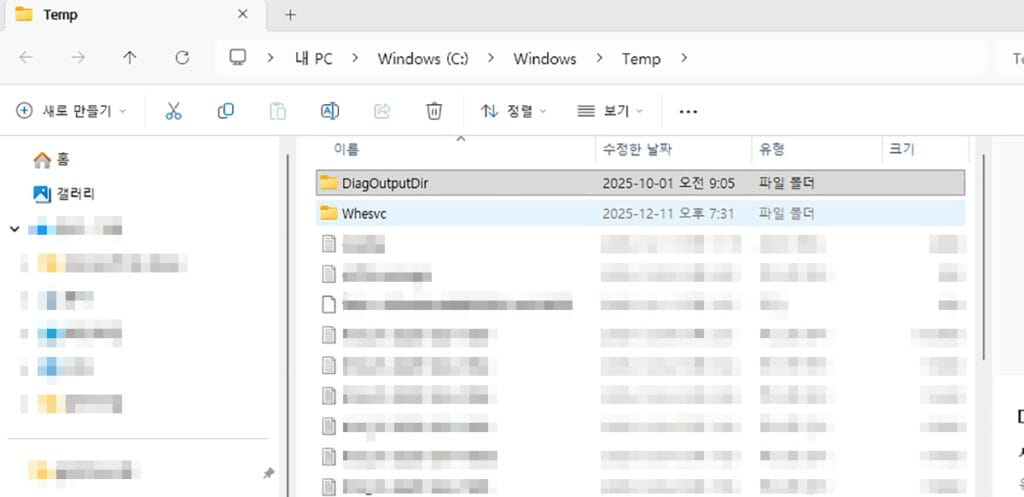
운영체제가 자동으로 생성하는 임시파일 폴더입니다. 삭제해도 문제 없고, 수백 MB~수 GB 공간을 확보할 수 있어요.
사용법:
실행창 (Win + R)→temp입력 → 전체 선택 후 삭제
정리 효과:
- 디스크 공간 확보
- 업데이트·설치 후 오류 줄이기
2. %temp% – 사용자 임시파일 정리
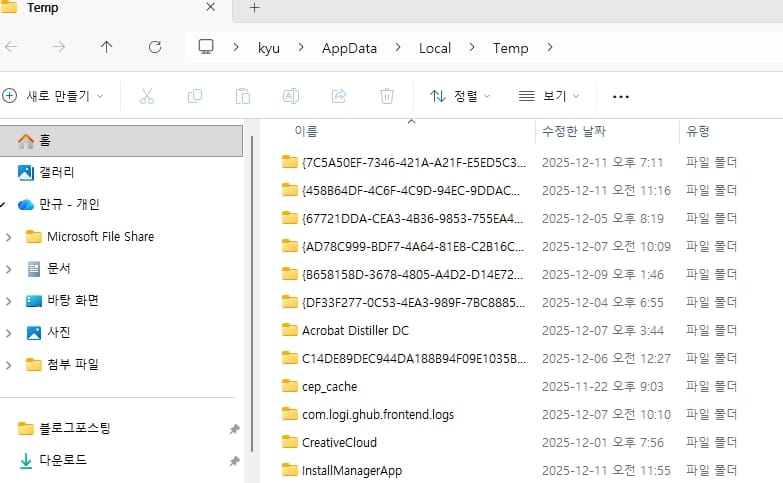
사용자 계정 기준의 임시파일 저장소로,
앱 캐시, 설치 찌꺼기, 브라우저 잔여 파일 등이 쌓여 있습니다.
사용법:
실행창→%temp%입력 → 삭제
정리 효과:
- 브라우저/앱 반응속도 개선
- 캐시 초기화로 오류 줄이기
3. cleanmgr – 디스크 정리 프로그램 실행
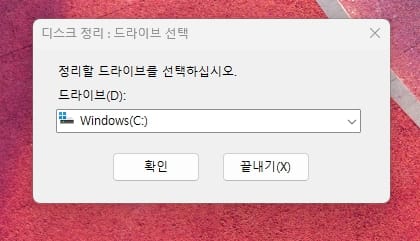
윈도우가 기본 제공하는 디스크 정리 도구입니다.
휴지통, 로그파일, 업데이트 잔여파일 등을 선택적으로 정리할 수 있어요.
사용법:
실행창→cleanmgr입력 → 드라이브 선택 → 정리 항목 선택 후 확인
정리 효과:
- 수 GB 이상 공간 확보 가능
- 업데이트 오류, 속도 저하 해결
디스크 정리(cleanmgr)에 대한 자세한 설명은 마이크로소프트 고객지원 페이지에서도 확인할 수 있습니다.
4. wsreset.exe – Microsoft Store 캐시 초기화
윈도우 스토어가 느리거나 앱 설치 오류가 날 때 주로 사용됩니다.
속도 향상보다는 오류 해결 목적이 더 큽니다.
사용법:
실행창→wsreset.exe입력 → 도스창 잠깐 떴다가 자동 종료
주의:
- 직접적인 속도 향상 효과는 거의 없음
5. prefetch – 프로그램 실행 기록 캐시
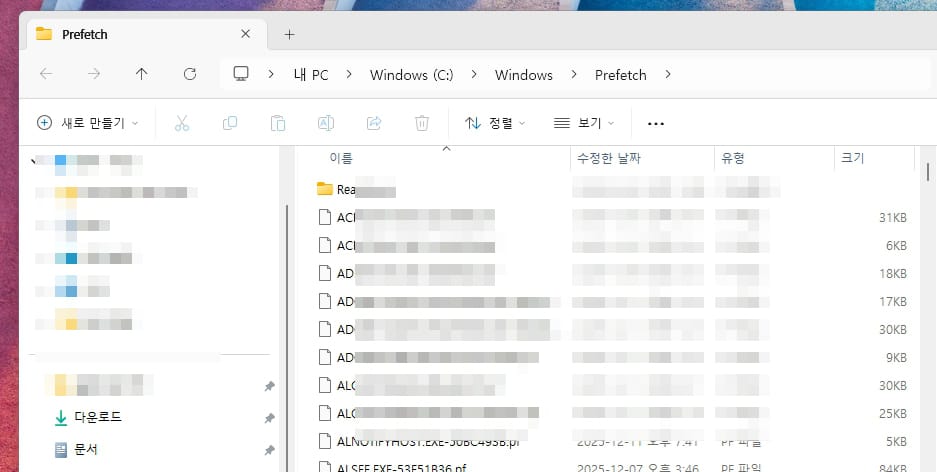
윈도우는 자주 실행하는 프로그램을 더 빠르게 열기 위해 prefetch 캐시를 사용합니다.
하지만 너무 많이 쌓이면 오히려 부팅 속도가 느려질 수 있습니다.
사용법:
실행창→prefetch입력 → 삭제 (관리자 권한 필요할 수 있음)
주의:
- 모든 캐시를 삭제하면 초기 실행 속도는 느려질 수 있음
- 주기적으로 정리보단, 용량 부담이 클 때만 권장
6. services.msc – 백그라운드 서비스 확인·관리
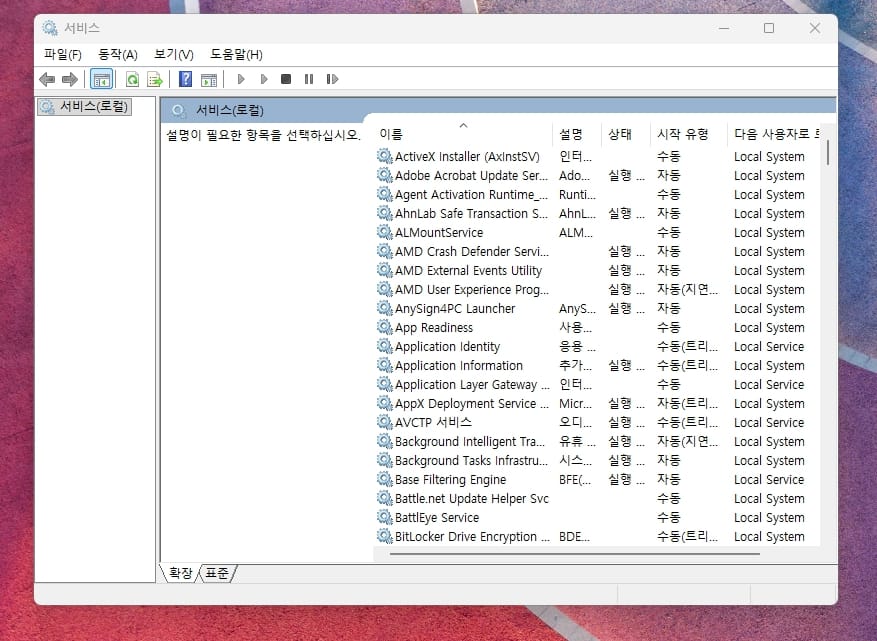
윈도우 시작 시 자동으로 실행되는 서비스들이 많으면 부팅 속도가 늦어집니다.
불필요한 서비스는 수동으로 전환해두는 게 좋아요.
사용법:
실행창→services.msc입력- 사용하지 않는 서비스(ex: Xbox 관련, 원격 지원 등) → 속성 → 시작 유형 ‘사용 안 함’ 또는 ‘수동’
주의:
- 시스템 필수 서비스는 절대 건드리지 말 것
- 인터넷 검색 후 안전한 항목만 비활성화 추천
마무리|명령어 정리만으로 속도는 확실히 빨라집니다
컴퓨터가 느려졌을 때 무작정 포맷하지 않아도 됩니다. 위 명령어 6가지를 활용하면, 불필요한 파일을 정리하고 속도를 한층 개선할 수 있어요.
정리 루틴으로 2주~한 달에 한 번씩만 실행해도, 속도 유지 + 저장공간 확보 + 오류 예방까지 가능하니 습관처럼 적용해보세요.
중고책 팔기 꿀팁 – 알라딘 중고서점 앱으로 미리 가격 확인하세요
이사 후 주소 연락처 일괄변경, KT moving으로 원클릭 끝내기